TPTP(TPNTP)是华为提供的一种用于远程管理的工具,安装和应用方法对于系统管理员和网络工程师而言至关重要。在这篇文章中,我们将详细介绍华为TPTP的安装过程、使用方法及其相关问题,并提供解决方案,帮助您更好地利用这一工具。
一、华为TPTP安装前的准备工作
在进行华为TPTP的安装之前,您需要准备一些必要的先决条件,以确保安装过程顺利进行:
- 系统要求:确保您的操作系统版本与TPTP的兼容性,通常需要Windows或Linux操作系统。
- 网络连接:安装前,需要确保您的设备已连接到互联网,因为有些安装过程可能需要下载额外的依赖包。
- 权限设置:确保您有足够的权限进行软件安装,通常需要管理员权限。
准备好这些条件后,您可以开始TPTP的安装。
二、华为TPTP的安装步骤
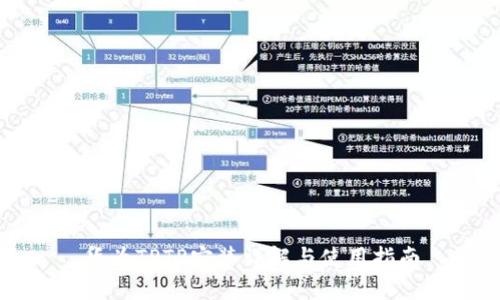
以下是华为TPTP的详细安装步骤:
- 下载软件:访问华为官方网站,找到TPTP的下载链接,下载适合您操作系统的版本。
- 安装程序启动:双击下载的安装包,启动安装向导。
- 选择安装目录:根据需要选择TPTP的安装目录,建议使用默认路径以避免权限问题。
- 安装组件选择:根据实际需求选择要安装的组件,通常选择默认组件即可。
- 配置设置:在安装过程中,您可能需要对TPTP进行一些基本的配置设置,例如输入数据库连接信息等。
- 完成安装:安装完成后,点击“完成”按钮退出安装向导。
完成以上步骤后,您可以启动TPTP并进行使用。
三、华为TPTP的基础设置
安装完成后,您可能需要进行一些基础设置,以确保TPTP能够正常运行:
- 用户管理:根据需要设置不同用户的访问权限,确保安全性。
- 服务配置:配置相关服务,例如数据库服务,确保它们能够正常连接。
- 网络配置:如果您的TPTP部署在云端,还需要进行必要的网络配置,包括防火墙设置等。
四、常见问题及解决方案

TPTP安装后无法启动
如果您在安装后遇到TPTP无法启动的问题,可能是由于以下几个原因:
- 权限不足:确保您以管理员身份运行TPTP。
- 环境变量未配置:检查是否正确设置了JAVA_HOME等环境变量。
- 依赖项缺失:确认是否安装了TPTP所需的所有依赖项,特别是数据库相关的组件。
针对这些问题,您可以通过以下步骤进行解决:
- 尝试以管理员身份重新启动TPTP。
- 仔细检查系统的环境变量设置并进行相应的修改。
- 访问华为的支持论坛,查找与您遇到的依赖项相关的问题,获取所需的软件包。
如何配置数据库连接?
数据库连接是TPTP正常工作的重要组成部分,如果配置错误,可能会导致应用无法使用。配置数据库的步骤如下:
- 选择数据库:确定您使用的数据库类型,华为TPTP通常支持多种数据库,如MySQL、Oracle等。
- 安装数据库:如果您尚未安装数据库,请根据需要安装并配置数据库。
- 创建数据库用户:创建一个数据库用户,并为其赋予适当的权限,确保TPTP能够访问数据库。
- 配置连接字符串:在TPTP的配置文件中添加数据库连接字符串,确保语法正确,包括数据库地址、端口及用户登录信息。
完成上述步骤后,您可以测试数据库连接是否成功,确保TPTP可以与数据库正常通信。
TPTP发生连接超时
连接超时的问题常常由网络配置或防火墙设置引起,请尝试以下解决方法:
- 检查网络连接:确保您的服务器能够连接到TPTP所需的所有服务。
- 防火墙设置:检查本地防火墙和云服务防火墙配置,确认相应端口已开放。
- DNS确保DNS解析正常,有时可能因为DNS配置错误导致连接失败。
在处理这些问题时,使用ping命令或tracert命令检查网络连通性,能够帮助您确定问题所在。
如何更新和维护华为TPTP?
为了保持TPTP的最佳运行状态,定期更新和维护是必不可少的:
- 检查更新:定期访问华为官网,检查是否有新版本发布。
- 备份数据:在进行任何更新之前,确保备份当前的配置和数据,以防更新失败导致数据丢失。
- 执行更新:根据提供的更新指南,安全地执行更新过程,通常涉及下载新版本并覆盖旧版本。
- 维护日志:定期检查和分析使用日志,以发现潜在问题并进行。
注意,维护不仅仅限于系统更新,还包括定期检查性能、清理无用数据、更新安全补丁等。
通过以上内容,您现在应该对华为TPTP的安装、配置及维护有了全面的了解。如果您在使用过程中仍有疑问,可以随时查阅华为的官方文档或向专业人士寻求帮助。